連州多措并舉強化監(jiān)督,全力保障汛期集中式供水衛(wèi)生安全
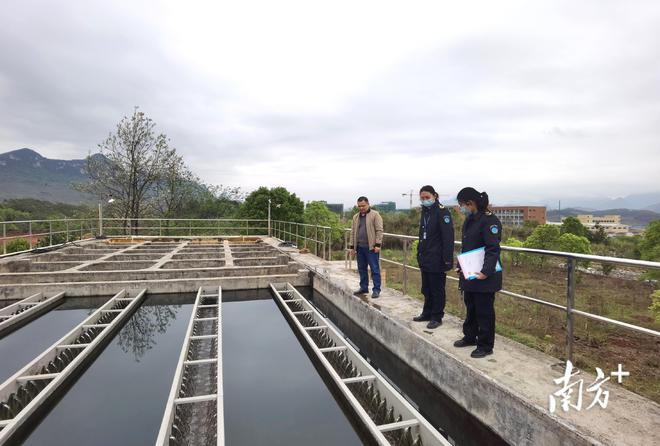
隨著汛期來臨,強降雨、洪澇等自然災(zāi)害風險增加,為確保人民群眾飲用水衛(wèi)生安全,嚴防介水傳染病發(fā)生,連州市衛(wèi)生健康局、水利局、生態(tài)環(huán)境局等多部門聯(lián)合行動,聚焦集中式供水單位,全面加強監(jiān)督檢查力度,筑牢汛期飲用水安全防線。
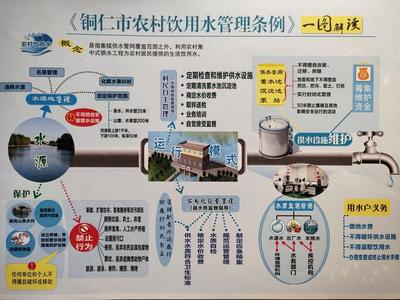
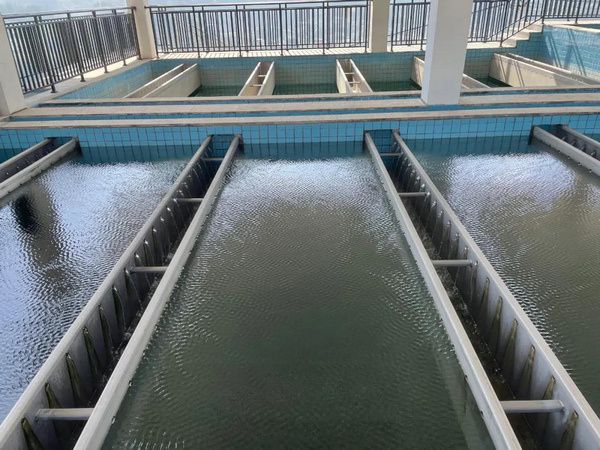
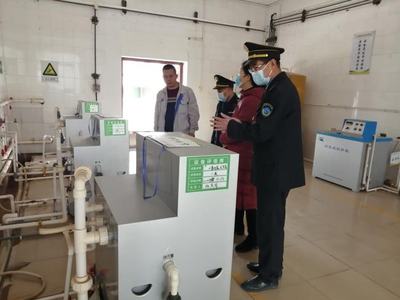
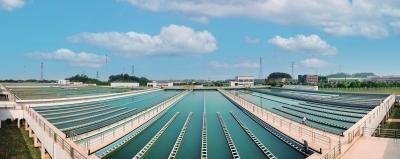
一、 壓實主體責任,強化源頭管控。 監(jiān)督人員深入全市各集中式供水水廠,重點檢查水源保護區(qū)防護、取水口周邊環(huán)境、制水工藝流程、水質(zhì)凈化消毒設(shè)施運行、水質(zhì)自檢實驗室運行等情況。要求供水單位嚴格落實汛期24小時值班和領(lǐng)導帶班制度,加密水源水和出廠水水質(zhì)監(jiān)測頻次,特別是對渾濁度、微生物指標、消毒劑余量等關(guān)鍵指標進行實時監(jiān)控,確保制水過程規(guī)范、消毒徹底。
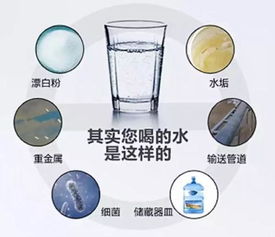
二、 緊盯關(guān)鍵環(huán)節(jié),排查風險隱患。 針對汛期水源水質(zhì)易受污染的特點,監(jiān)督工作重點圍繞三個環(huán)節(jié)展開:一是 水源防護環(huán)節(jié),排查取水口上游是否存在污染源,檢查防護設(shè)施是否完好,嚴防生活污水、農(nóng)田退水、工業(yè)廢水等污染水源。二是 水處理環(huán)節(jié),檢查凈水劑(如混凝劑、消毒劑)投加是否規(guī)范足量,過濾、沉淀、消毒設(shè)施是否處于良好運行狀態(tài),確保處理效果。三是 輸配水環(huán)節(jié),檢查供水管網(wǎng)是否存在破損、滲漏,二次供水設(shè)施清洗消毒是否及時,防止輸送過程中的二次污染。
三、 加強水質(zhì)監(jiān)測,提升應(yīng)急能力。 市疾控中心及有資質(zhì)的第三方檢測機構(gòu)加大對各集中式供水單位出廠水、管網(wǎng)末梢水的抽樣檢測力度,監(jiān)測指標覆蓋常規(guī)指標及部分非常規(guī)指標,及時掌握水質(zhì)動態(tài)變化。要求各供水單位完善汛期飲用水安全應(yīng)急預(yù)案,備足應(yīng)急凈水物資和搶修設(shè)備,并組織開展應(yīng)急演練,確保在突發(fā)水質(zhì)事件時能夠快速響應(yīng)、有效處置。
四、 強化部門協(xié)作,形成監(jiān)管合力。 建立衛(wèi)健、水利、生態(tài)環(huán)境、住建、氣象等多部門信息共享和聯(lián)動機制。生態(tài)環(huán)境部門加強對水源地上游及周邊污染源的巡查監(jiān)管;水利部門科學調(diào)度水庫,保障水源水量和水質(zhì);氣象部門及時提供降雨預(yù)報預(yù)警信息。通過部門協(xié)同,實現(xiàn)對從“源頭”到“龍頭”的全鏈條、動態(tài)化監(jiān)管。
五、 普及安全知識,引導公眾參與。 通過官方網(wǎng)站、微信公眾號、社區(qū)宣傳欄等多種渠道,向公眾普及汛期飲用水安全知識,提醒居民注意觀察自來水水質(zhì)變化(如顏色、氣味、渾濁度),必要時將水煮沸后飲用。暢通投訴舉報渠道,鼓勵公眾反映飲用水異常情況,形成社會共治的良好氛圍。
連州市通過一系列扎實有效的監(jiān)督措施,旨在確保汛期集中式供水水質(zhì)穩(wěn)定達標,讓全市人民喝上安全水、放心水,切實保障人民群眾的身體健康和生命安全。下一步,該市將持續(xù)保持高壓監(jiān)管態(tài)勢,并根據(jù)汛情發(fā)展動態(tài)調(diào)整監(jiān)督重點,堅決守住飲用水衛(wèi)生安全底線。
如若轉(zhuǎn)載,請注明出處:http://www.firmzy.cn/product/75.html
更新時間:2026-04-13 06:01:00