格蘭富恒壓變頻供水機組在食品機械與集中供水系統(tǒng)的應用
在現(xiàn)代工業(yè)生產(chǎn),尤其是對水質、水壓穩(wěn)定性有嚴苛要求的食品加工領域,以及規(guī)模化的集中式供水項目中,高效、智能、穩(wěn)定的供水解決方案至關重要。格蘭富(Grundfos)作為全球水泵及水技術解決方案的領導者,其CR、CRI、CRN系列恒壓變頻供水機組,憑借卓越的性能與可靠性,已成為食品機械配套與集中供水系統(tǒng)的優(yōu)選設備。
格蘭富CR系列:堅固可靠的多面手
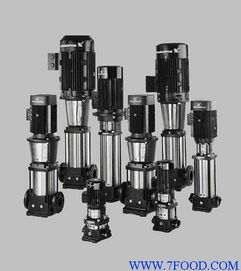
格蘭富CR系列立式多級離心泵是恒壓供水系統(tǒng)的核心動力單元。該系列泵以其高效、低噪音、長壽命和緊湊的結構設計著稱。在食品機械領域,許多設備如清洗機、蒸煮罐、混合調配設備等,都需要持續(xù)、穩(wěn)定的水流與壓力。CR系列泵能夠提供平滑、無脈動的流量輸出,確保生產(chǎn)過程的連貫性與產(chǎn)品質量的穩(wěn)定性。其采用的不銹鋼材質(如CR 1, 3, 5, 10等型號)能很好地滿足食品行業(yè)對衛(wèi)生和耐腐蝕性的要求。在集中式供水系統(tǒng)中,CR泵常作為主力增壓泵,為整個建筑群或廠區(qū)提供基礎水壓保障。
格蘭富CRI系列:變頻驅動的節(jié)能先鋒
CRI系列是在CR泵基礎上集成變頻器(通常為格蘭富CU控制器)的智能型泵。它實現(xiàn)了真正的“變頻恒壓”供水。其工作原理是通過壓力傳感器實時監(jiān)測管網(wǎng)壓力,并將信號反饋至變頻控制器,控制器通過調節(jié)電機轉速來精確控制水泵的流量和揚程,使系統(tǒng)壓力始終保持在使用者設定的恒定值。
在食品生產(chǎn)線中,用水需求往往是波動的。例如,多條灌裝線同時啟動時需水量大,單線運行時需水量小。CRI機組能實時響應這種變化,按需供水,避免了傳統(tǒng)工頻泵“大馬拉小車”造成的電能浪費,節(jié)能效果顯著(通常可達20%-40%)。軟啟動、軟停止功能大大降低了對電網(wǎng)和機械的沖擊,延長了設備壽命,也使得供水壓力極其平穩(wěn),避免了壓力突變對精密食品加工設備(如敏感儀表、薄膜過濾系統(tǒng))可能造成的損害。
格蘭富CRN系列:衛(wèi)生級設計的典范
CRN系列是專門為對衛(wèi)生有極高要求的行業(yè)(如食品、飲料、制藥)設計的不銹鋼多級離心泵。它在CR系列的基礎上,進一步優(yōu)化了衛(wèi)生設計:采用開放式葉輪(避免死角)、高光潔度的流道、符合衛(wèi)生標準的機械密封等。這些設計使得CRN泵易于清洗和消毒(CIP清洗),能有效防止細菌滋生,完全符合食品行業(yè)的衛(wèi)生安全規(guī)范。在乳制品、果汁、啤酒等液態(tài)食品的生產(chǎn)線中,CRN系列是輸送工藝用水、配料或成品的理想選擇。當用于集中式供水時,它能確保輸送到各食品加工點的水質在輸送環(huán)節(jié)不被二次污染。
集成系統(tǒng)在集中式供水中的應用
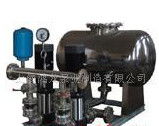
在大型食品工廠、工業(yè)園區(qū)或建筑群的集中供水項目中,格蘭富的恒壓變頻供水方案通常以成套機組的形式出現(xiàn)。一套完整的系統(tǒng)可能包括:
- 多泵智能并聯(lián):由2臺或更多臺CR/CRI/CRN泵組成,由中央控制器(如格蘭富MPC控制器)統(tǒng)一調度。控制器根據(jù)總用水量的變化,智能啟停泵或調節(jié)每臺泵的轉速,實現(xiàn)高效梯級運行,確保任何工況下都能恒壓供水,同時達到最大能效。
- 穩(wěn)壓與保護裝置:配備穩(wěn)壓罐(氣壓罐)以消除微小壓力波動和應對極小流量需求,減少泵的頻繁啟停。系統(tǒng)還集成了各種閥門、壓力傳感器、缺水保護等,確保運行安全。
- 遠程監(jiān)控與管理:支持接入樓宇自控系統(tǒng)或云平臺,實現(xiàn)遠程監(jiān)控、故障報警、能耗分析和預測性維護,極大提升了供水系統(tǒng)的管理效率和智能化水平。
###
格蘭富的CR、CRI、CRN系列恒壓變頻供水機組,形成了一個從標準到衛(wèi)生、從定速到智能變頻的完整產(chǎn)品矩陣。它們通過精準的壓力控制、顯著的節(jié)能效益、卓越的可靠性和針對食品行業(yè)的專業(yè)化設計,完美契合了食品機械對供水品質的嚴苛要求,并為大規(guī)模集中式供水系統(tǒng)提供了高效、穩(wěn)定、智能的解決方案。選擇格蘭富,不僅是選擇了一套水泵設備,更是選擇了一種保障生產(chǎn)連續(xù)、提升產(chǎn)品品質、降低運營成本的先進水管理理念。
如若轉載,請注明出處:http://www.firmzy.cn/product/78.html
更新時間:2026-04-13 00:52:22